Configura el reenvío en Outlook / Hotmail (y otros correos)
Crea una regla en Outlook.com (o iCloud, Yahoo y otros) que reenvíe los correos de ventas a Sold Elsewhere.
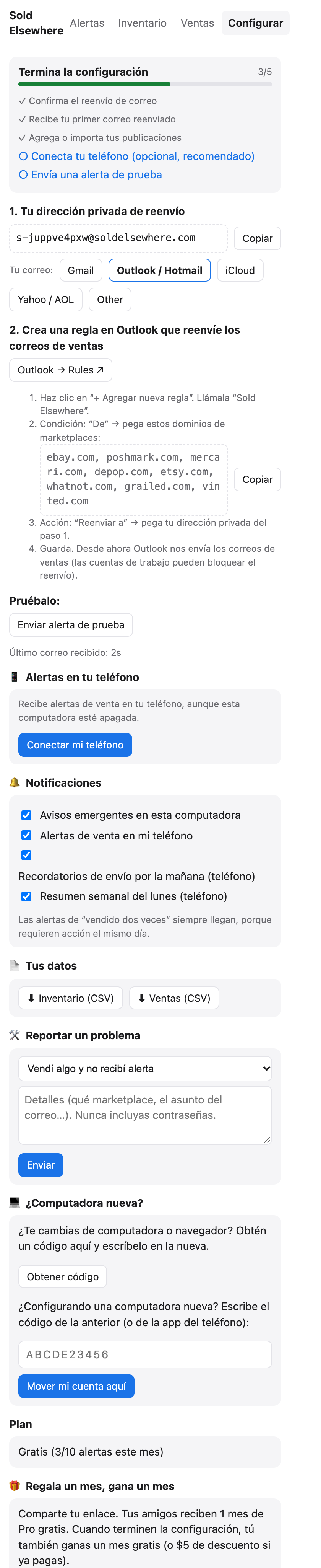
En la extensión abre Configurar y elige tu correo en Tu correo: para ver los pasos junto a tu dirección.
Outlook.com, Hotmail, Live
- Copia tu dirección privada (Configurar → 1).
- Haz clic en Outlook → Rules ↗ (o en Outlook: ⚙ Configuración → Correo → Reglas).
- + Agregar nueva regla, llámala
Sold Elsewhere. - Condición: “De” → pega los dominios (la extensión tiene botón Copiar):
ebay.com, poshmark.com, mercari.com, depop.com, etsy.com, whatnot.com, grailed.com, vinted.com - Acción: “Reenviar a” → pega tu dirección privada. Guardar.
Las cuentas de trabajo o escuela pueden bloquear el reenvío externo.
iCloud
En icloud.com/mail: ⚙ → Reglas → Agregar regla → “Si un mensaje es de” un dominio (por ejemplo poshmark.com) → “Reenviar a” tu dirección. Repite la regla para cada marketplace donde vendes.
Yahoo y AOL
Suelen bloquear o retrasar el correo reenviado. Lo más confiable: crea un Gmail gratis solo para tus cuentas de marketplace, cambia el correo de cada marketplace a ese Gmail y sigue la guía de Gmail.
¿Sigues con problemas? Escríbenos a hello@soldelsewhere.com. Una persona real responde en 2 días hábiles.